Windows 11 peut désormais tenter de réparer un PC bloqué avant même son démarrage


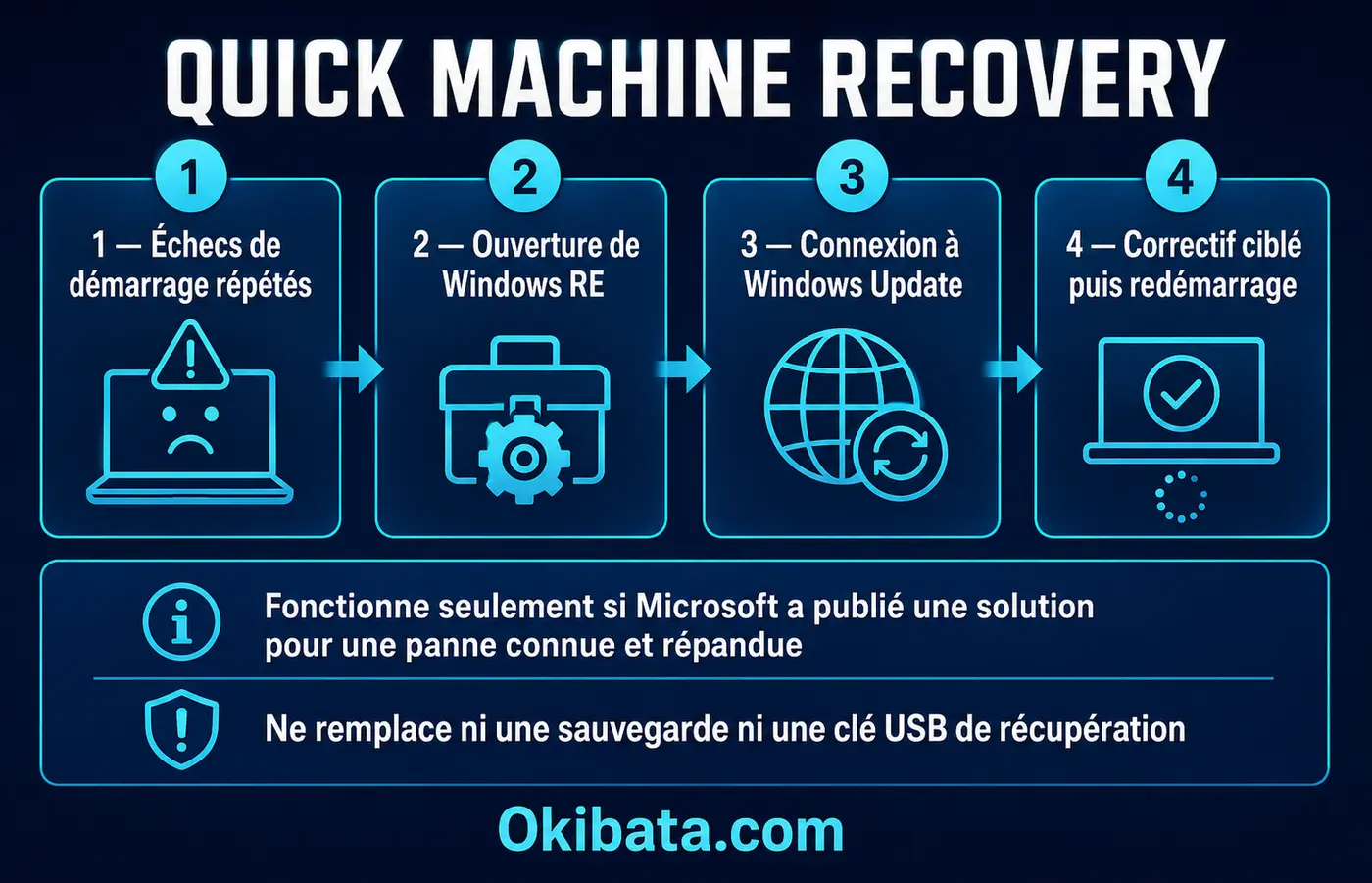
Un ordinateur Windows 11 qui refuse de démarrer peut maintenant chercher lui-même un correctif sur Internet. Quick Machine Recovery ouvre l’environnement de récupération Windows, établit une connexion réseau puis interroge Windows Update. Si Microsoft a publié une solution correspondant à une panne de démarrage connue, elle peut être téléchargée et appliquée avant le prochain redémarrage.
La fonction est disponible sur Windows 11 24H2 à partir de la build 26100.4700. Elle est activée par défaut sur les éditions Home et sur les PC Pro qui ne sont ni rattachés à un domaine ni administrés par une organisation. Mais elle ne constitue pas une réparation universelle : sans correctif publié par Microsoft, le PC revient vers les outils de récupération traditionnels.



Comment Quick Machine Recovery fonctionne avant le démarrage de Windows
Après plusieurs tentatives de démarrage infructueuses, Windows peut ouvrir automatiquement Windows RE, son environnement de récupération séparé du système principal. Quick Machine Recovery utilise alors cette base minimale pour établir une connexion et chercher une « remediation », c’est-à-dire un correctif préparé pour un problème identifié.
- Windows détecte plusieurs échecs de démarrage.
- Le PC bascule dans l’environnement Windows RE.
- Il se connecte au réseau et interroge Windows Update.
- Si un correctif correspondant existe, il le télécharge et l’applique.
- Le PC redémarre pour vérifier si Windows peut se lancer normalement.
Si la solution fonctionne, l’intervention apparaît ensuite dans Paramètres > Windows Update > Historique des mises à jour, parmi les mises à jour de qualité. En cas d’échec, Windows revient dans l’environnement de récupération. Si aucun correctif n’est disponible, les autres options restent accessibles.
Quelles pannes Windows peut-il réellement réparer ?
Microsoft présente Quick Machine Recovery comme une réponse aux problèmes de démarrage connus et répandus. Le meilleur scénario est celui d’une mise à jour ou d’une configuration commune qui provoque une boucle de démarrage sur un grand nombre de PC. Microsoft peut analyser l’incident, préparer un correctif ciblé puis le distribuer depuis Windows Update.
La fonction peut alors éviter de demander à chaque utilisateur d’ouvrir une invite de commandes, de supprimer manuellement un fichier ou d’attendre l’intervention d’un technicien. Elle devient particulièrement utile lorsqu’une erreur rend justement impossible l’installation d’une mise à jour corrective depuis le bureau Windows.
En revanche, elle n’a aucune solution magique pour :
- un disque SSD qui n’est plus détecté ;
- une mémoire vive ou une carte mère défaillante ;
- un chargeur ou une batterie empêchant l’alimentation ;
- un démarrage bloqué par un logiciel rare sans correctif Microsoft ;
- un système fortement modifié ou un chargeur de démarrage tiers ;
- des données personnelles effacées ou chiffrées.
Microsoft qualifie elle-même Quick Machine Recovery de fonction « best effort » : elle tente une solution, sans garantir qu’une réponse existe pour chaque panne.
Quelle différence avec la réparation du démarrage ?
La réparation du démarrage, ou Startup Repair, est un outil local. Il analyse certains éléments nécessaires au lancement de Windows et tente de corriger des problèmes à partir des ressources déjà présentes sur le PC. Il peut intervenir sans récupérer un nouveau paquet ciblé dans le cloud.
Quick Machine Recovery ajoute une couche connectée. Lorsqu’elle est désactivée, Windows continue d’utiliser Startup Repair comme option locale. Lorsqu’elle est activée, Windows RE peut consulter Windows Update pour rechercher une solution créée après l’apparition de la panne.
Les deux outils sont donc complémentaires. Quick Machine Recovery ne remplace pas le socle de réparation existant ; il lui donne un canal pour recevoir un correctif extérieur.
Quick Machine Recovery, mode sans échec et restauration système
Le mode sans échec démarre Windows avec un ensemble réduit de pilotes et de services. Il sert à désinstaller un programme, corriger un pilote ou identifier un conflit lorsque le système peut encore se lancer dans cette configuration minimale.
La restauration du système revient à un point enregistré précédemment. Elle peut annuler des changements de pilotes, de registre ou de fichiers système. Elle exige toutefois qu’un point de restauration utilisable existe et peut supprimer des applications installées après sa création.
Quick Machine Recovery intervient différemment : il recherche un paquet correctif associé à une panne répandue. Il ne démarre pas une session Windows minimale et ne remet pas tout le système à une date antérieure. Si aucun correctif n’existe, le mode sans échec ou la restauration peuvent rester les solutions adaptées.
Comment activer ou désactiver la récupération rapide ?
Lorsque Windows fonctionne encore, ouvrez Paramètres > Système > Récupération > Quick Machine Recovery. Vous pouvez activer ou désactiver la remédiation dans le cloud, puis choisir si Windows doit rechercher automatiquement une solution.
Deux comportements sont proposés : une seule recherche, qui est le réglage par défaut sur les PC personnels compatibles, ou des tentatives répétées selon un intervalle configuré. Pour vérifier la fonction manuellement depuis Windows RE, ouvrez Dépannage > Options avancées > Quick Machine Recovery.
La configuration par défaut dépend du type de PC :
- Windows Home : recherche cloud activée par défaut ;
- Windows Pro non géré : activée par défaut ;
- Windows Enterprise et Education : désactivée par défaut ;
- Windows Pro rattaché à un domaine ou administré : désactivée par défaut, avec configuration par le service informatique.
La connexion Internet fonctionne-t-elle dans Windows RE ?
Microsoft prend actuellement en charge Ethernet et les réseaux Wi-Fi WPA/WPA2 protégés par mot de passe. Cela exclut ou complique plusieurs situations : Wi-Fi avec portail captif, réseau d’hôtel demandant une validation dans un navigateur, certains réseaux d’entreprise et adaptateurs dont le pilote n’est pas disponible dans Windows RE.
Un câble Ethernet reste donc le moyen le plus fiable d’utiliser la récupération connectée. Sur un ordinateur portable dépourvu de prise réseau, un adaptateur USB vers Ethernet peut être utile, à condition d’être reconnu par l’environnement de récupération.
La fonction ne doit pas être confondue avec la réinstallation depuis le cloud. Quick Machine Recovery cherche un correctif ciblé ; elle ne télécharge pas nécessairement une image complète de Windows.
Quelles données sont envoyées à Microsoft ?
L’ordinateur se connecte aux services de récupération cloud de Microsoft et à Windows Update pour identifier une solution adaptée. La documentation Windows sur les données de diagnostic obligatoires indique que Microsoft peut recevoir des informations de base sur l’appareil et sa configuration, des données liées à la qualité, aux erreurs et à la compatibilité.
Microsoft documente aussi des événements liés à Windows RE et aux réglages Quick Machine Recovery, par exemple l’état administré du PC, le nom du paramètre et sa valeur. En revanche, la page grand public consacrée à la fonction ne publie pas un inventaire simple et exhaustif du paquet transmis lors de chaque recherche.
Il serait donc excessif d’affirmer qu’aucune donnée ne quitte le PC. Il serait tout aussi faux de prétendre que Quick Machine Recovery envoie automatiquement vos documents personnels : la documentation consultée décrit des données techniques de diagnostic et de configuration, pas le transfert de vos fichiers pour analyser leur contenu.
Pourquoi une sauvegarde indépendante reste indispensable
Une réparation réussie remet Windows en état de démarrer. Elle ne crée pas une seconde copie de vos photos, documents, mots de passe ou projets professionnels. Si le SSD tombe en panne physiquement, aucun correctif Windows Update ne peut recréer les données absentes.
Conservez au minimum une copie sur un support indépendant et une autre hors du domicile ou dans un service cloud. Pour les fichiers professionnels irremplaçables, la règle 3-2-1 reste pertinente : trois copies, sur deux types de supports, dont une hors site.
Un SSD externe ou un boîtier NVMe accélère les sauvegardes volumineuses, mais le matériel seul ne suffit pas. Il faut automatiser la copie et vérifier périodiquement qu’un fichier peut réellement être restauré. Notre guide pour sauvegarder un PC présente les bases à préparer avant la panne.
Créer une clé USB de récupération avant que le PC tombe en panne
Dans la recherche Windows, tapez « Lecteur de récupération » ou lancez recoverydrive.exe. Branchez une clé USB vide, cochez la sauvegarde des fichiers système puis suivez l’assistant. Attention : la création efface le contenu de la clé.
Microsoft recommande de recréer ce support environ une fois par an pour intégrer les évolutions de Windows. Cette clé contient les éléments nécessaires à la récupération du système, mais pas vos fichiers personnels. Elle complète donc une sauvegarde ; elle ne la remplace pas.
Une clé d’installation Windows constitue une autre sécurité. Microsoft demande une clé USB vide d’au moins 8 Go pour créer le support avec Media Creation Tool. Elle peut permettre de réinstaller Windows lorsque le disque de récupération interne et Quick Machine Recovery sont inutilisables.
Notre avis : une vraie amélioration, à condition de comprendre le mot « quick »
Quick Machine Recovery répond à une faiblesse évidente : lorsqu’une mise à jour empêche Windows de démarrer, le correctif suivant était difficile à installer. Le fait de connecter Windows RE à Windows Update peut éviter des manipulations complexes lors d’un incident massif.
Mais cette fonction dépend de trois éléments : un environnement Windows RE fonctionnel, une connexion réseau compatible et un correctif déjà publié par Microsoft. Elle mérite de rester activée sur un PC personnel, mais elle ne dispense ni d’une clé USB de récupération ni d’une vraie sauvegarde indépendante.
Sources officielles